Windows 환경에서 파일을 확인할 때마다 더블클릭으로 하나씩 열어보는 과정이 번거롭게 느껴질 때가 많습니다.
이미지나 PDF처럼 내용만 빠르게 확인하면 되는 파일도 기본 프로그램이 실행되기 때문에 작업 흐름이 끊기기 쉽죠.
이럴 때 유용한 프로그램이 QuickLook입니다.
이번 글에서는 Windows에서 macOS의 Quick Look 기능을 그대로 사용할 수 있게 해주는 QuickLook의 기능과 사용법을 정리해보겠습니다.
QuickLook 4.4.0 - 무료 다운로드
QuickLook - 파일을 열지 않고 스페이스 키로 즉시 미리보기할 수 있는 Windows용 Quick Look 도구로, 탐색기 작업 효율을 크게 높여줍니다.
softdown.co.kr
QuickLook이란?

QuickLook은 macOS에 기본으로 제공되는 파일 미리보기 기능인 Quick Look을
Windows 환경에서도 동일하게 사용할 수 있도록 구현한 파일 미리보기 프로그램입니다.
파일을 실제로 실행하지 않고도 선택한 상태에서 즉시 내용을 확인할 수 있어,
파일 탐색과 관리 작업의 효율을 크게 높여줍니다.
특히 macOS 사용 경험이 있는 사용자라면 익숙한 방식으로 바로 사용할 수 있는 점이 특징입니다.
다운로드 및 설치 방법
QuickLook은 여러 경로에서 다운로드할 수 있지만,
국내 사용자라면 소프트다운(softdown.co.kr)을 통해 설치 파일을 확인하는 방법이 가장 간편합니다.
- 소프트다운(softdown.co.kr)에서 QuickLook 검색
- 설치 파일 다운로드 후 실행
- 별도의 복잡한 설정 없이 바로 사용 가능
기본 사용법
QuickLook의 사용 방식은 매우 직관적입니다.
- 파일 탐색기에서 미리 보고 싶은 파일을 선택합니다.
- 키보드의 스페이스 바(Space)를 누릅니다.
- 선택한 파일의 미리보기 창이 즉시 표시됩니다.
미리보기 창을 닫고 싶을 경우 다시 스페이스 바를 누르거나 ESC 키를 사용하면 됩니다.
지원 파일 형식과 주요 기능
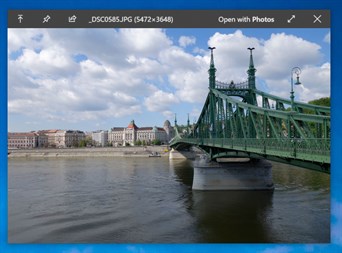

QuickLook은 다양한 파일 형식을 기본적으로 지원합니다.
- 이미지 파일: 확대·축소 가능
- PDF 문서: 내용 바로 확인
- 동영상 파일: 별도 플레이어 없이 즉시 재생
- 텍스트 파일: 빠른 내용 확인
- 압축 파일 및 폴더: 기본 정보 표시
- Microsoft Office 파일: 문서 내용 미리보기 지원
또한 미리보기 상태에서 방향키를 이용해 앞뒤 파일로 이동할 수 있어, 여러 파일을 연속으로 확인할 때 편리합니다.
필요할 경우 현재 미리보고 있는 파일을 기본 연결 프로그램으로 바로 실행하는 것도 가능합니다.
QuickLook을 활용하면 좋은 경우
- 이미지, PDF 파일을 자주 확인하는 경우
- 파일 내용을 빠르게 비교해야 하는 작업 환경
- macOS의 Quick Look 기능에 익숙한 사용자
- Windows 탐색기 작업 속도를 개선하고 싶은 경우
단순한 기능이지만, 파일을 열고 닫는 반복 작업이 줄어들어 체감되는 작업 효율 차이는 꽤 큰 편입니다.
QuickLook은 화려한 기능을 앞세운 프로그램은 아니지만,
파일을 열지 않고 확인한다는 기본 동작 하나만으로도 Windows 환경의 파일 관리 방식을 크게 바꿔주는 도구입니다.
특히 다양한 파일 형식을 자주 다루는 사용자라면, 작업 흐름을 방해하지 않고 내용을 확인할 수 있다는 점에서 충분히 활용해볼 만한 프로그램입니다.
'프로그램 정보' 카테고리의 다른 글
| Twinkle Tray 사용법 정리: 윈도우 멀티 모니터 밝기 조절 프로그램 (0) | 2026.02.03 |
|---|---|
| 알집 다운로드 및 사용법 가이드 | 압축 프로그램 기능 정리 (0) | 2026.01.29 |
| 스타코덱(starcodec) 설치하고 영상 재생 문제 및 기능 (0) | 2026.01.26 |
| PowerToys로 윈도우 작업 효율 올려본 솔직한 느낌 (0) | 2026.01.22 |
| Snipaste 화면 캡처 프로그램 기능과 활용 방법 정리 (0) | 2026.01.21 |