컴퓨터 앞에 앉아 있는 시간이 길어지다 보니,
사소한 작업 하나에도 괜히 짜증이 날 때가 있더라고요.
창 정리, 파일 이름 바꾸기, 마우스 이동 같은 것들요.
이걸 매번 손으로 하려니 체력이 먼저 나가죠.
그러다 우연히 PowerToys를 알게 됐어요.
예전에도 이름은 들었는데, 막상 써볼 생각은 안 했거든요.
Microsoft에서 공식으로 만든 거라길래, 한 번쯤은 써봐도 되겠다 싶어서 설치했습니다.
PowerToys 어디서 받았냐면요
공식 GitHub도 있긴 한데,
개인적으로는 소프트다운(softdown.co.kr) 쪽이 편했어요
광고나 이상한 설치 과정 없이 깔끔하게 받을 수 있더라고요.
버전도 잘 정리되어 있고 PowerToys 다운로드 검색하면 바로 나와요.
괜히 이상한 사이트 헤매지 않아도 돼서 그 점은 좋았습니다.
PowerToys 0.97.0 - 무료 다운로드
PowerToys - Windows 기능을 확장해주는 공식 유틸리티 모음으로, 창 관리와 파일 이름 변경 등 다양한 도구를 통해 작업 효율을 높여줍니다.
softdown.co.kr
막상 써보니 가장 체감됐던 기능
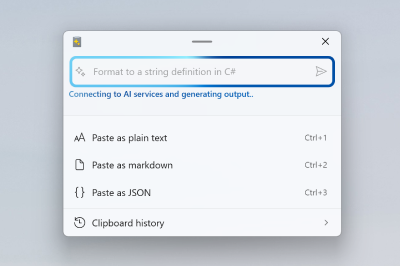
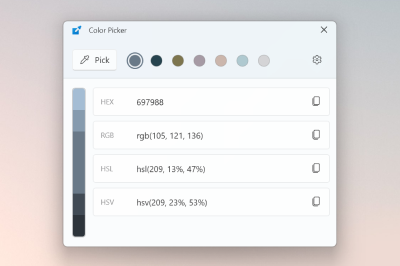
처음 실행하면 기능이 꽤 많아서 살짝 당황합니다.
근데 다 쓸 필요는 없어요.
저는 몇 가지만 켜두고 쓰는 중이에요.
FancyZones
이거 하나만으로도 설치할 이유는 충분했어요.
모니터 화면을 원하는 대로 나눠서 창을 딱딱 배치할 수 있거든요.
엑셀, 브라우저, 메신저 같이 띄워놓는 사람한테는 체감 큽니다.
PowerRename
파일 이름 한꺼번에 바꿀 때 진짜 편해요.
괄호 정리하거나 날짜 붙일 때 특히요.
윈도우 기본 기능보다 훨씬 직관적이더라고요.
Keyboard Manager
잘 안 쓰는 키를 다른 키로 바꿔 쓸 수 있는데,
이게 은근 중독됩니다.
손가락 덜 움직이게 되는 느낌이랄까.
개인적으로는 이런 사람한테 추천
윈도우로 작업 많이 하는 분들.
창 여러 개 띄워놓고 일하는 환경이라면 특히요.
개발자 아니어도 상관없습니다. 반복 작업 많으면 확실히 편해집니다.
모든 사람이 꼭 써야 하는 건 아닌데,
한 번 익숙해지면 없으면 좀 허전해지는 그런 느낌은 있어요.
PowerToys
처음엔 그냥 유틸리티 하나겠지 싶었는데
지금은 은근히 손이 가는 프로그램이 됐네요.
'프로그램 정보' 카테고리의 다른 글
| QuickLook 사용법, Windows에서 파일 미리보기 빠르게 확인하는 방법 (0) | 2026.01.28 |
|---|---|
| 스타코덱(starcodec) 설치하고 영상 재생 문제 및 기능 (0) | 2026.01.26 |
| Snipaste 화면 캡처 프로그램 기능과 활용 방법 정리 (0) | 2026.01.21 |
| CPU-Z로 내 컴퓨터 사양 정확히 확인하는 방법 (0) | 2026.01.20 |
| 꿀뷰 이미지 뷰어 써본 후기 압축파일 볼 때 느낌 (0) | 2026.01.14 |